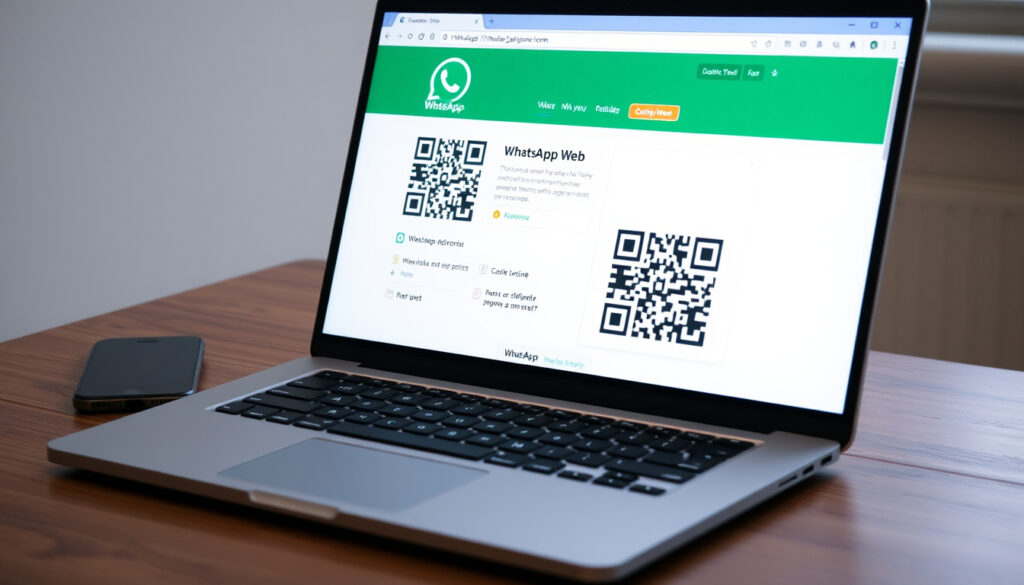
WhatsApp Web: guía para usar wsp web en PC
Seguro has visto “wsp web” en un mensaje o buscaste cómo usar WhatsApp desde la computadora. WhatsApp Web, lanzada en 2015, te permite chatear desde el navegador sin instalar nada. Esta guía aclara confusiones, explica el funcionamiento y te muestra cómo sacarle el máximo partido con seguridad.
Usuarios activos mensuales de WhatsApp: 2000 millones ·
Lanzamiento de WhatsApp Web: 2015 ·
Dispositivos compatibles: PC, Mac, tabletas ·
Requisito principal: Teléfono con WhatsApp activo y conexión a internet
Resumen rápido
- Extensión del teléfono para usar en PC (Blog oficial de WhatsApp)
- Se sincroniza mediante código QR (Centro de ayuda de WhatsApp)
- Requiere conexión a internet en ambos dispositivos (Blog oficial de WhatsApp)
- Si bibliotecas no oficiales violan términos de servicio (Centro de ayuda de WhatsApp)
- Disponibilidad futura de videollamadas en versión web (Centro de ayuda de WhatsApp)
- 2015: Lanzamiento oficial de WhatsApp Web (Blog oficial de WhatsApp)
- 2023: Modo multidispositivo sin teléfono siempre conectado (Blog oficial de WhatsApp)
- Posible integración de videollamadas en web (Centro de ayuda de WhatsApp Business)
- Más opciones para cuentas empresariales con multi-agente (Centro de ayuda de WhatsApp Business)
¿Qué es WhatsApp Web y cómo funciona?
¿Qué significa “wsp web”?
- “Wsp web” es una abreviatura común en español para referirse a WhatsApp Web.
- WhatsApp Web es una extensión de tu cuenta de WhatsApp que refleja los mensajes de tu teléfono en un navegador web (WhatsApp Blog (anuncio oficial)).
- No es una aplicación independiente; requiere que el teléfono esté conectado a internet (Centro de ayuda de WhatsApp (guía oficial)).
¿Cómo se conecta con tu teléfono?
- La conexión se establece mediante un código QR que se escanea desde la app móvil en Ajustes > WhatsApp Web (Centro de ayuda de WhatsApp (escaneo QR)).
- El teléfono debe tener la versión más reciente de WhatsApp instalada (WhatsApp Blog (requisitos)).
- Una vez escaneado, los mensajes se sincronizan en tiempo real a través de la conexión a internet de ambos dispositivos.
La implicación: “wsp web” no es un servicio aparte, sino una ventana a tu móvil. Sin el teléfono encendido, la web no funciona (salvo el modo multidispositivo de 2023).
¿Cómo acceder a WhatsApp Web?
¿Cómo abrir WhatsApp Web en PC?
- Abre cualquier navegador (Chrome, Firefox, Edge, Safari) y visita web.whatsapp.com (Centro de ayuda de WhatsApp (pasos)).
- En tu teléfono, abre WhatsApp, ve a Ajustes > Dispositivos vinculados > Vincular un dispositivo.
- Escanea el código QR que aparece en la pantalla del ordenador (Centro de ayuda de WhatsApp (escaneo)).
¿Cómo descargar WhatsApp Web?
- No necesita descarga: se usa directamente desde el navegador.
- WhatsApp también ofrece una aplicación de escritorio para Windows y Mac que se descarga desde su página oficial (WhatsApp (descarga oficial)).
- La aplicación de escritorio ofrece notificaciones nativas y acceso más rápido.
¿Cómo escanear el código QR?
- Desde Android: abre WhatsApp, toca los tres puntos > Dispositivos vinculados > Vincular un dispositivo.
- Desde iOS: abre WhatsApp, ve a Ajustes > Dispositivos vinculados > Vincular un dispositivo.
- Si el código no se escanea, revisa la conexión a internet y la cámara (Centro de ayuda de WhatsApp (solución de problemas)).
Usa el atajo de teclado Ctrl+Shift+I (Windows) o Cmd+Option+I (Mac) en WhatsApp Web para abrir herramientas de desarrollador, útil para solucionar errores de carga.
¿Se necesita el teléfono para usar WhatsApp Web?
¿Puedo usar WhatsApp Web sin la aplicación?
- No. WhatsApp Web es una extensión del teléfono, no un reemplazo (WhatsApp Blog (definición)).
- El teléfono debe estar encendido y conectado a internet para que la web funcione (excepto en modo multidispositivo desde 2023) (WhatsApp Blog (multidispositivo)).
- Existen bibliotecas no oficiales como whatsapp-web.js, pero conllevan riesgo de bloqueo de cuenta (Centro de ayuda de WhatsApp (seguridad)).
¿Qué pasa si el teléfono se queda sin batería?
- WhatsApp Web dejará de funcionar hasta que el teléfono se reconecte a internet.
- El modo multidispositivo (anunciado en 2023) permite que hasta cuatro dispositivos adicionales funcionen de forma independiente, pero el teléfono principal debe conectarse al menos cada 14 días (WhatsApp Blog (requisitos multidispositivo)).
WhatsApp Web promete libertad de escritorio, pero te ata al teléfono. La actualización multidispositivo afloja esa atadura, pero no la rompe del todo.
¿Qué diferencias hay entre WhatsApp Web y la aplicación móvil?
Seis diferencias clave separan la versión web de la app móvil. La más notable: las llamadas de voz y video no están disponibles en WhatsApp Web (Centro de ayuda de WhatsApp (funciones)).
| Característica | WhatsApp Web | Aplicación móvil |
|---|---|---|
| Llamadas de voz y video | No disponible | Sí |
| Notificaciones nativas | Solo en app de escritorio | Sí |
| Teclado completo y multitarea | Sí | Limitado |
| Dependencia del teléfono | Alta (excepto multidispositivo) | Independiente |
| Acceso a estado y ubicación | Sí (ver estados, no publicar) | Completo |
| Seguridad en redes públicas | Riesgo mayor si no se cierra sesión | Encriptación de extremo a extremo |
La balanza: la web gana en productividad (teclado, pantalla grande); la app gana en movilidad y funciones completas.
¿Cuáles son las ventajas y desventajas de WhatsApp Web?
Ventajas
- Teclado completo: escribir mensajes largos es mucho más rápido.
- Multitarea: puedes tener WhatsApp abierto mientras trabajas en otras ventanas.
- Pantalla grande: ideal para ver fotos, documentos y vídeos.
- Sin instalación: funciona en cualquier navegador moderno (WhatsApp Blog (compatibilidad)).
Desventajas
- Sin llamadas de voz ni video.
- Dependencia del teléfono: si el móvil se desconecta, la web deja de funcionar.
- Riesgo de seguridad en dispositivos compartidos: si olvidas cerrar sesión, alguien puede leer tus chats (Centro de ayuda de WhatsApp (seguridad)).
- Notificaciones nativas solo disponibles en la app de escritorio.
¿Es seguro usar WhatsApp Web?
- WhatsApp Web utiliza cifrado de extremo a extremo, igual que la app móvil (Centro de ayuda de WhatsApp (privacidad)).
- El riesgo principal es dejar la sesión abierta en una computadora pública. Siempre cierra sesión desde Ajustes > Dispositivos vinculados (Centro de ayuda de WhatsApp (gestión de dispositivos)).
- Evita usar WhatsApp Web en redes WiFi públicas sin una VPN.
- WhatsApp Business Web permite nombrar cada dispositivo para identificar agentes (Centro de ayuda de WhatsApp Business (multi-agente)).
¿Cómo proteger la sesión?
- Cierra sesión siempre al terminar: en la web, haz clic en los tres puntos > Cerrar sesión.
- Usa modo incógnito en navegadores compartidos.
- Revisa periódicamente los dispositivos vinculados desde tu teléfono y elimina los que no reconozcas (Centro de ayuda de WhatsApp (desvincular)).
Si recibes un mensaje de soporte que no termine en @support.whatsapp.com y no tenga la insignia de cuenta oficial, es una estafa (Centro de ayuda de WhatsApp (estafas)).
“WhatsApp Web es una extensión de tu cuenta de WhatsApp que refleja los mensajes de tu teléfono en un navegador web.”
— Centro de ayuda de WhatsApp (fuente oficial)
“Para usar WhatsApp Web, tu teléfono debe mantener una conexión a internet activa.”
— WhatsApp (documentación oficial)
Para el usuario promedio en Latinoamérica, la decisión es clara: si pasas horas frente a un ordenador, WhatsApp Web es una herramienta indispensable. Pero si valoras la independencia del teléfono y las llamadas, quédate con la app móvil. La evolución hacia el multidispositivo sugiere que la brecha se cerrará, pero hoy la web sigue siendo un complemento, no un reemplazo.
linkedin.com, blog.whatsapp.com, youtube.com, hub.docker.com, whatscan-for-web-whatsweb-qr.en.uptodown.com, reddit.com, faq.whatsapp.com, faq.whatsapp.com, faq.whatsapp.com
Preguntas frecuentes
¿Puedo usar WhatsApp Web en varios dispositivos a la vez?
Sí, WhatsApp permite hasta cuatro dispositivos vinculados además del teléfono principal (WhatsApp Blog (multidispositivo)).
¿Es seguro usar WhatsApp Web en una computadora compartida?
Con precaución. Siempre cierra sesión al terminar y evita marcar la opción “Mantener la sesión iniciada”.
¿Cómo cerrar sesión en WhatsApp Web de forma remota?
Desde tu teléfono: Ajustes > Dispositivos vinculados > toca el dispositivo y selecciona “Cerrar sesión” (Centro de ayuda de WhatsApp).
¿WhatsApp Web consume muchos datos?
El consumo es similar al de la app móvil, ya que los mensajes y archivos se descargan a través del navegador.
¿Puedo usar WhatsApp Web sin escanear el código QR?
No, el código QR es el método oficial para vincular tu cuenta. En el modo multidispositivo también puedes usar un código de un solo uso enviado al teléfono (WhatsApp Blog).
¿Qué hago si el código QR no se escanea?
Verifica que tu cámara funcione, que tengas buena conexión a internet y que la pantalla del ordenador esté limpia y bien iluminada (Centro de ayuda de WhatsApp).
Mas articulos relacionados
 Plim Plim: origen, mensaje y ¿es sobreestimulante para bebés
 Oficinas Banco de Bogotá Horario Extendido: Guía Completa
 Conectores – Guía completa de tipos y ejemplos según RAE
 Jude Bellingham: edad, pareja y por qué no juega con Inglaterra
 Cuphead APK: Descarga segura, requisitos y riesgos legales
 Dacia Duster: Precios, Fallos y Fiabilidad
 Progreso del cambio climático: estado, plazos y proyecciones
 Honor X8b – Análisis completo, precio y comparativa con X7b
